執行第一個 Flow
影片
指南
Tutorial 02(S01–S07):使用 Terminux AI 執行第一個 IC 設計流程
熟悉的 Terminal,不變的操作習慣。· 每一個 Terminal Action,AI 都能感知。
本課會做什麼
- 啟動 Terminux,像一般 Terminal 一樣使用。
- 問 AI GCD 設計檔在哪裡,再自己核對。
- 執行 GCD Flow,找到它的 receipt 與 Run ID。
- 綁定這次 Run,問 AI 哪些品質檢查需要注意,再到 DQE Viewer 與 Report 核對。
- 問 AI 下一步要檢查什麼。
本課影片: 繁體中文(07:14.0)/English(07:15.4)。下方時間碼以繁體中文影片為準,English 影片寫在括號內。
開始前:先看懂這些 EDA 工具各做什麼
本課使用一套開源的 RTL-to-GDS Flow 當實例。你不需要先學會 Yosys/OpenROAD 的指令才能跟著做,但要先知道它們位於 IC Design Flow 的哪個階段,才看得懂後面的結果。下方的商用工具是工作階段/用途對照,不表示工具可直接互換,也不表示分析精度或 Signoff 能力相同。
整體流程: GCD RTL → Yosys(Synthesis)→ OpenROAD(Physical Implementation)→ KLayout(GDS 完成/合併)→ GDS。ORFS 串接上述 Flow;Terminux 則是用來操作、保存 Run Evidence、查看 DQE 與詢問 AI 的工作環境,不是 GDS 之後的另一個 EDA 階段。
| 工具/名詞 | 在這堂課做什麼 | 對應 Cadence/Synopsys 的哪一部分 |
|---|---|---|
| ORFS — OpenROAD Flow Scripts | 是串起各階段的自動化 Flow Scripts,不是單獨的 Synthesis 或 Place-and-Route Engine。用一個流程命令跑 GCD 範例。 | 類似企業內部串接 RTL-to-GDS 的 Design Flow/Scripts,不直接等同某一套 EDA 軟體。 |
| Yosys | 開源的 Logic Synthesis 工具,把 RTL 轉成對應標準元件 Library 的 Gate-level Netlist。 | Cadence Genus;Synopsys Design Compiler。 |
| OpenROAD | 開源 Physical Implementation 工具,進行 Floorplan、Placement、CTS(Clock Tree Synthesis)、Timing Optimization、Routing 等。 | Cadence Innovus、Synopsys IC Compiler II 的 Physical Implementation 工作階段。 |
| OpenSTA | OpenROAD 生態系使用的 Static Timing Analysis(STA) Engine,用於計算 Setup/Hold、Slack、WNS 等;這堂課不需自行啟動它。 | Cadence Tempus、Synopsys PrimeTime 的 STA 工作內容;不是商用 Signoff 能力等同聲明。 |
| KLayout | 在本次錄製的 ORFS Run 中,使用 KLayout 0.28.16 合併 GDS 資料,產生 6_final.gds。KLayout 也能檢視/分析 Layout,但本影片沒有展示 Layout Viewer。 |
對照商用 Flow 中的 GDS 輸出、版圖檢視/部分驗證工作;沒有精確的一對一商用產品對應。 |
| Terminux + DQE Viewer | 本片真正要教的使用介面:在 Terminal 執行 Flow、保存 Run/Evidence、檢查 Design Quality,再向 AI 詢問下一步。 | 位於 EDA 工具外層的工程操作與分析工作流程,並非要取代 Genus、Innovus 或 Signoff Tools。 |
跨階段整合平台: Cadence Innovus+ 與 Synopsys Fusion Compiler 都涵蓋 Synthesis 與 Physical Implementation,因此不把它們歸類成 Yosys 或 OpenROAD 的單一階段對應工具。以上是工作階段類比,不代表功能、精度或 Signoff 能力相同。
這次使用的 GCD 是範例 RTL Design,Nangate45 是本 Run 所選的參考 Technology/Platform;兩者都不是 EDA Tool。**Flow 會使用 SDC Timing Constraint;這堂課只核對 SDC_FILE 指向的路徑,不在該步驗證 Timing Constraint 的正確性。**之後執行 Flow,再查看 DQE 的 FAIL/WARNING。Flow 執行完成(exit 0)不代表 Timing 或 Signoff 已經通過。
到了步驟 12 請注意: --yosys-exe 是指定 Synthesis Tool;--openroad-exe 是指定 Physical Design Tool;terminux-orfs-run 用這些工具執行 ORFS Flow,並留下可供 DQE Viewer 與 AI 分析的 Run 證據。
官方參考:OpenROAD Flow User Guide、Yosys、OpenROAD、Cadence Genus、Synopsys Design Compiler、Cadence Innovus+、Cadence Innovus Training、Synopsys Fusion Compiler、Synopsys IC Compiler II、OpenSTA、KLayout。
- 影片: 工具鏈導入段 00:49.4–01:32.9[00:48.9–01:35.9]:ORFS 00:49.8[00:49.3]、Yosys 00:59.3[00:59.3]、OpenROAD 01:09.3[01:11.3]、KLayout 01:19.3[01:22.8]、Terminux 01:23.9[01:27.9]。
需要準備什麼
- 你的帳號已安裝 Terminux(含 DQE Viewer)。
- 管理者已為你的帳號啟用 Terminux AI(允許綁定 Run 的具名 Profile)。
- 一份含 GCD 設計的 ORFS checkout,以及該 ORFS 環境可使用的 OpenROAD、Yosys、KLayout。KLayout 可能已由 ORFS 工具環境提供;若 Flow 能定位它,不一定要另外安裝,也不一定要在互動 Shell 的
PATH中。 - S06–S07 需要能將綁定 Run 提供給 AI 的版本與 Profile 設定;開始前請確認這項能力。
各項目前的狀態見附錄。
命令怎麼看
命令都照影片中實際輸入的內容列出。/data/tut02/… 是本片錄製時的示範環境路徑,請換成你自己的 ORFS 與工具安裝路徑。步驟中另外列出的「在你的機器上」命令是需要依環境調整的範本,影片中沒有以那個形式輸入。
@@ 後面的文字是交給 Terminux,不是交給 Shell,Shell 變數在這裡不會展開(已實測,見步驟 14)。@@ 命令中一律使用完整的絕對路徑。
下面引用的 AI 回答,是錄影中真實英文回答的逐字摘錄,附「重點翻譯」(翻譯不是 AI 原文)。你自己操作時,回答的用字可能會不同;各步驟會說明如何自己核對事實。
S01 · 開始工作:像平常一樣啟動 Terminal
步驟 1:在 flow 目錄啟動 Terminux
- 目的: 從平常使用的 Terminal,在要工作的目錄中啟動 Terminux。
- 在哪裡與前置條件: 作業系統一般的 Terminal;已安裝 Terminux。
- 操作:
這是影片中的示範環境路徑;請換成你自己的 ORFScd /data/tut02/runtime/orfs/flow terminux-launchflow/目錄。 - 可觀察結果: Terminux 視窗出現。錄影中視窗以預設大小開啟;之後放大視窗、調大字體的部分,影片已剪掉。
- 如何核對: 視窗中出現 Shell 提示字元
$。 - 沒看到時: 找不到
terminux-launch,表示你的帳號尚未安裝 Terminux,請停下來詢問管理者。不要用sudo。 - 請用步驟 2 確認目前的工作目錄。
- 影片: 00:02.5;約 00:12.5 視窗出現。
另見 guide_frames/G01_launch_command.png。
步驟 2:照平常的方式使用 Shell
- 目的: Terminux 就是 Terminal。熟悉的命令,不變的習慣。
- 在哪裡與前置條件: Terminux 視窗。
- 操作:
pwd ls - 可觀察結果:
pwd印出目前目錄,ls列出 ORFS flow 的內容。錄影中的輸出:BUILD Makefile README.md designs docs platforms scripts settings.mk test tutorials util - 如何核對: 看得到
designs與platforms,表示目前位在 ORFS 的flow/目錄。 - 沒看到時: 先
cd到你的flow/目錄再繼續。 - 影片: 00:14.8–00:30.8。品牌卡在 00:30.8–00:49.4[00:30.8–00:48.9]。
- 截圖:
guide_frames/G03_pwd_ls.png。
S02 · Q1:用 @@ 找出設計與設定
從這裡開始是另一個 session(轉場卡在 01:32.9[01:35.9])。
步驟 3:用 @@ 問 AI
- 目的: 在提示字元直接問 AI,不必離開 Terminal。
- 在哪裡與前置條件: Terminux Prompt;你的帳號已啟用 AI。
- 操作: 輸入
@@,後面直接接問題,按 Enter。@@I'm going to run the GCD design in ORFS using Nangate45. Where are its RTL and flow configuration, and how can I check them? - 可觀察結果: Terminal 上方的 Notification Bar 先顯示
Q: I'm going to run the GCD design…,接著顯示回答。 - 如何核對: 通知列中出現你的問題。
- 沒看到時: 可能是你的帳號尚未啟用 AI,這是管理者的設定。
- 影片: 場景 01:36.4[01:39.4];輸入 01:43.2[01:46.2];通知列 01:44.6[01:47.6]。
- 截圖:
guide_frames/G04_q1_typed.png、guide_frames/G05_q1_sent_panel.png。
步驟 4:閱讀回答
-
目的: 知道要去哪裡找。
-
可觀察結果: 回答在 Notification Bar 展開。開頭幾行(英文逐字):
In a standard ORFS checkout, run from the
flow/directory:- GCD RTL:
designs/src/gcd/gcd.v - GCD flow/design config:
designs/nangate45/gcd/config.mk - GCD timing constraints:
designs/nangate45/gcd/constraint.sdc
重點翻譯:在標準的 ORFS checkout 中,從
flow/目錄看:GCD 的 RTL 是designs/src/gcd/gcd.v;GCD 的 Flow/設計設定是designs/nangate45/gcd/config.mk;GCD 的時序約束是designs/nangate45/gcd/constraint.sdc。 - GCD RTL:
-
如何核對: 步驟 5 用你的檔案核對這些路徑。
-
沒看到時: 回答出現約 5 秒後,通知列會收合成標題列,例如
4 notifications。要重看全文,請見步驟 10。 -
影片: 01:47.1[01:50.1]。影片略過部分等待回答的時間。
-
截圖:
guide_frames/G06_q1_answer_expanded.png。
步驟 5:自己打開實際的檔案
- 目的: 回答告訴你去哪裡找,你再用實際的檔案確認。
- 在哪裡與前置條件: 你的 ORFS
flow/目錄。 - 操作:
影片中的示範環境路徑;請換成你自己的cd /data/tut02/runtime/orfs/flowflow/路徑。
(路徑相對於ls designs/src/gcd designs/nangate45/gcd head -n 20 designs/src/gcd/gcd.vflow/。) - 可觀察結果:
designs/nangate45/gcd內有config.mk與constraint.sdc。designs/src/gcd內有gcd.v。head顯示 RTL 的開頭(module gcd)。
- 如何核對: 步驟 4 回答中的三個路徑都存在。
- 沒看到時: 表示你的 checkout 和標準的不同。以你的檔案為準,不以回答為準。
- 影片:
ls約在 01:59.8[02:02.8];head的輸出約在 02:00.1[02:03.1]可見(打字過程沒有拍進影片)。 - 截圖:
guide_frames/G07_ls_design_dirs.png、guide_frames/G07b_head_gcd_v.png。
S03 · Q2:選字 → Ask AI about this → 再用 @@ 追問
兩種不同的提問方式:
- 選取文字,再按右鍵 → Ask AI about this。 選取的文字本身就是問題;這個選單不能另外輸入問句。
- 輸入
@@問句。 這是另一個獨立、自己輸入的回合。
步驟 6:顯示設定檔並選取一行
- 目的: 選一個真實的設定來問。
- 操作:
接著用滑鼠選取以cat designs/nangate45/gcd/config.mkexport SDC_FILE開頭的整行:export SDC_FILE = $(DESIGN_HOME)/$(PLATFORM)/$(DESIGN_NAME)/constraint.sdccat不會印出行號。這個檔案中它是第 5 行,前面依序是export DESIGN_NAME、export PLATFORM、一個空行與export VERILOG_FILES。 - 可觀察結果: 這一行被反白;反白只畫到文字結尾。
- 如何核對: 只有這一行被反白。
- 以滑鼠拖曳過輸出以選取文字(步驟 14)。
- 影片: 02:00.0[02:03.0];約 02:13.4[02:16.4]選取完成。
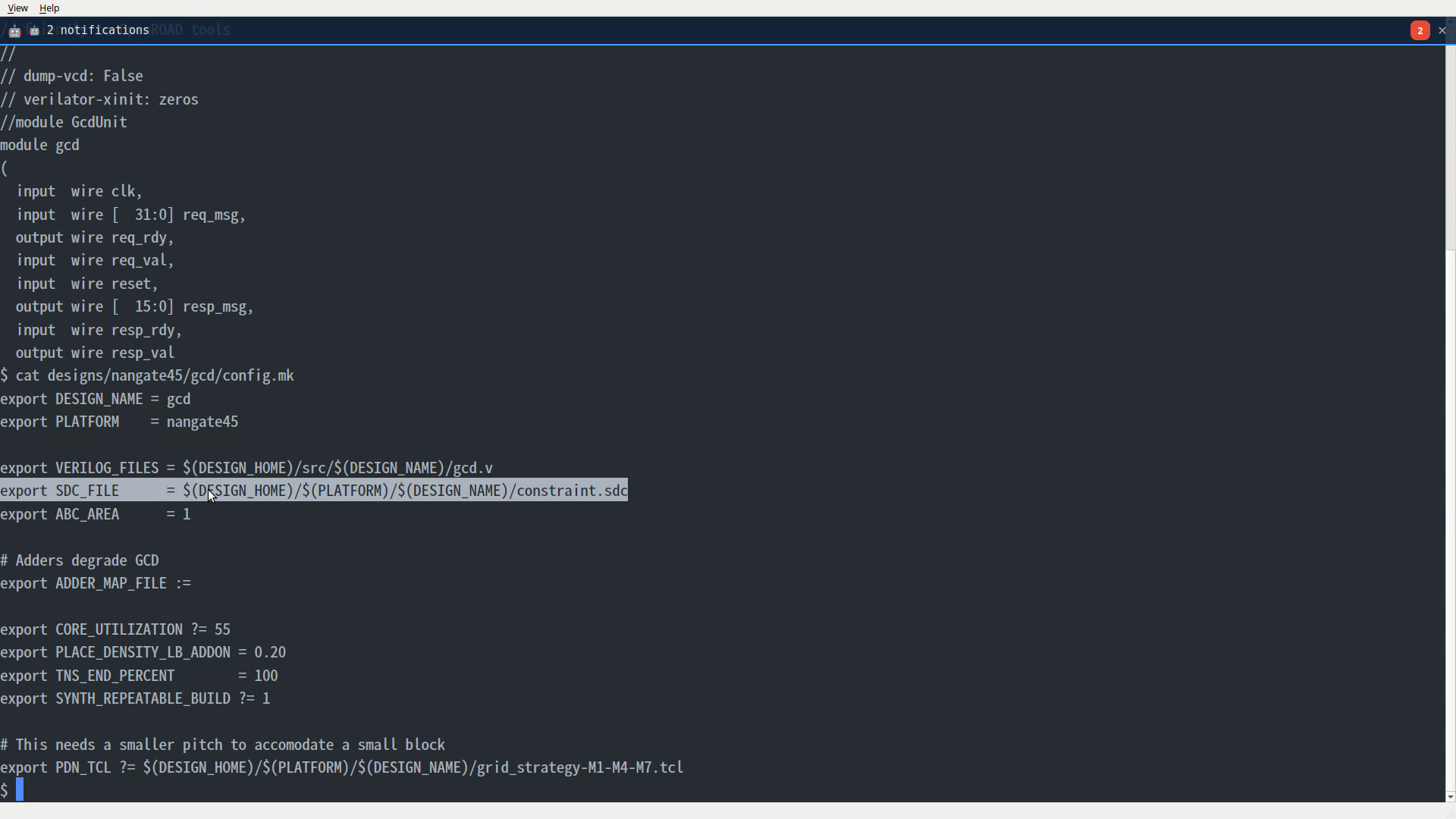
步驟 7:按右鍵 → Ask AI about this
-
目的: 選取的文字就是問題,不必重新輸入。
-
操作: 在 Terminal 內按右鍵,選擇選單最後一項 Ask AI about this。
-
可觀察結果: Notification Bar 先顯示選取的那一行,接著顯示回答。英文逐字摘錄:
This looks like a line from an ORFS
config.mk(or a platform/design config) that sets the SDC path.重點翻譯:這看起來是 ORFS
config.mk(或平台/設計設定檔)中設定 SDC 路徑的一行。 -
如何核對: 通知列顯示的問題就是你選取的那一行。
-
沒看到時: 選單項目是灰色的,表示沒有選取文字,請重做步驟 6。
-
影片: 選單約在 02:15.7[02:18.7];回答在 02:18.2[02:21.2]。
-
截圖:
guide_frames/G10_selection_answer.png。
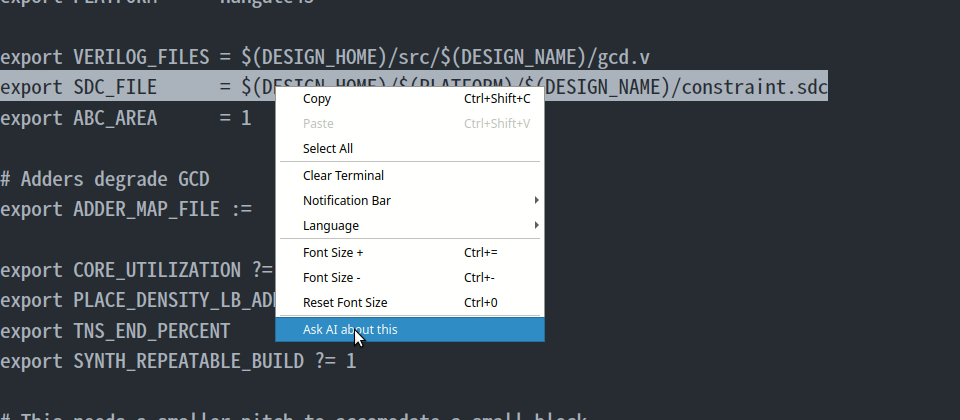
步驟 8:回到檔案核對回答
-
目的: AI 解釋了這一行,接著由你核對能自己確認的部分。
-
真實回答(英文逐字摘錄):
With the usual GCD/Nangate45 settings (
DESIGN_HOME = ./designs,PLATFORM = nangate45,DESIGN_NAME = gcd) it expands to./designs/nangate45/gcd/constraint.sdc, i.e. the path I mentioned earlier.I can't verify your local checkout or branch from here
重點翻譯:以常見的 GCD/Nangate45 設定(
DESIGN_HOME = ./designs、PLATFORM = nangate45、DESIGN_NAME = gcd),它會展開成./designs/nangate45/gcd/constraint.sdc,也就是我先前提到的路徑。……我無法從這裡驗證你本機的 checkout 或分支。 -
如何核對(對照步驟 6 的
cat輸出;與影片核對卡的項目相同):- ✓ 檔案中有
export PLATFORM = nangate45這一行(第 2 行)。 - ✓ 檔案中有
export DESIGN_NAME = gcd這一行(第 1 行)。 - ⓘ
DESIGN_HOME本檔沒有設定,AI 假設為常見的./designs。 - ✓
constraint.sdc列在designs/nangate45/gcd/中(步驟 5)。
- ✓ 檔案中有
-
範圍: 這裡只核對
SDC_FILE的路徑引用,不核對 clock period、WNS 或 Timing Signoff。 -
影片: 核對卡在 02:37.1[02:40.1]。
步驟 9:用 @@ 追問
-
目的: 用自己輸入的問題,接續同一段對話。
-
操作:
@@How could this timing setting affect the results we inspect after the GCD flow? -
可觀察結果: Notification Bar 顯示新的回答,開頭是(英文逐字):
No orchestration run ID came with this question, so there's no recorded evidence bundle for me to query — the following is how
SDC_FILEbehaves in ORFS generally, and what to re-check in the reports afterwards.重點翻譯:這個問題沒有附上 orchestration run ID,所以沒有已記錄的證據包可以查詢;以下說明
SDC_FILE在 ORFS 中一般的作用,以及之後在報告中要再檢查什麼。 -
如何核對:
- 追問只寫 this timing setting,沒有再次提到
SDC_FILE;但回答接著解釋SDC_FILE在 ORFS 中的作用。這就是你在畫面上能核對的對話延續。 - 回答也指出這個問題沒有附上 Run ID。這是正確的:這時還沒綁定任何 Run,綁定在步驟 14。
- 追問只寫 this timing setting,沒有再次提到
-
沒看到時: 回答完全沒有提到
SDC_FILE,表示追問沒有接上步驟 7。請確認你是在同一個 Terminux 視窗中提問。 -
影片: 輸入 02:55.1[02:58.1];回答約在 03:03.9[03:06.9]。
-
截圖:
guide_frames/G11_followup_typed.png、guide_frames/G12_followup_answer.png。
步驟 10:重看已收合的回答(Notification Bar)
- 目的: 回答不會一直展開。長回答(例如 Q3、Q4)需要用到這個方法。
- 可觀察結果: 回答出現約 5 秒後,如果滑鼠不在通知列上,通知列會收合成標題列,例如
4 notifications。 - 操作:
- 打開: 點標題列上的文字(例如
4 notifications),或在 Terminal 內按右鍵,選 Notification Bar ▸ Show。 - 保持展開: 把滑鼠游標停在通知列上,它就不會收合;游標離開約 5 秒後收合。
- 捲動: 在通知列上轉動滑鼠滾輪,在各則訊息之間移動。標題那一行永遠顯示最新的一則;下面的清單打開時,可能停在最新一則,也可能停在較早的訊息。
- 拉高(可選): 拖曳通知列的下緣往下拉。拉高後通知列會保持展開,也會蓋住 Terminal 最上面幾行。
- 收合: 點標題列。剛拉高後的第一下點擊可能沒有反應,再點一次即可。
- 恢復預設高度: 雙擊通知列的下緣。
- 打開: 點標題列上的文字(例如
- 如何核對: 你能讀到回答的開頭,而不只是最後幾行。
- 已測: 只用本地通知實測過。
- 上面每個操作都在離線走查中實測過一次(Frozen build,沒有任何 AI 請求),使用的是簡短的本地通知(
RUN_BOUND、DQE Viewer 啟動確認)。 - 單一一則很長的 AI 回答(例如 Q3、Q4)沒有用這種方式實測。
- 上面每個操作都在離線走查中實測過一次(Frozen build,沒有任何 AI 請求),使用的是簡短的本地通知(
- 影片: 收合的標題列在 02:57.4[03:00.4]。
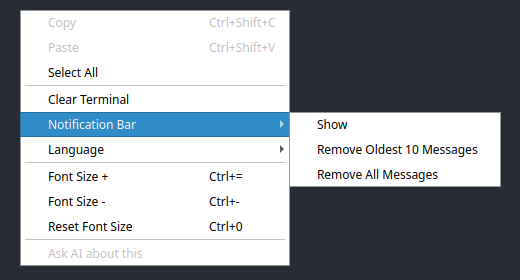
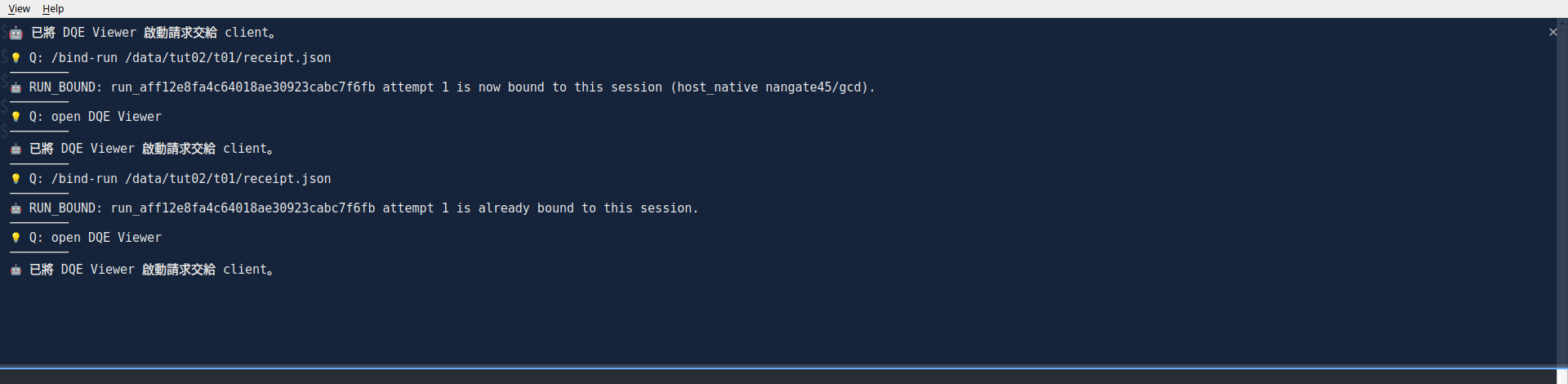
另見 guide_frames/G13_collapsed_bar_header.png 與 derived_frames/DW02_collapsed_header_crop.png。
S04 · 從終端機執行 GCD
新的 session(開場卡在 03:28.0[03:31.0])。影片中的 S04–S07 取自同一次 Run 的幾段不同錄影。你跟著做時,S04–S07 都在同一個 Terminux 視窗中進行,而且不要關閉它。 步驟 11–12 設定的變數只存在於這個視窗的 Shell 中。
步驟 11:準備一個空的輸出目錄(影片中沒有拍)
- 目的: 每次 Run 會把 receipt 與輸出寫進你指定的目錄;後面每一步都靠 receipt 認出這次 Run。
- 在哪裡與前置條件: 你要用來進行 S04–S07 的那個 Terminux 視窗;你可以寫入上層目錄。
- 操作:
你的機器上用的範本。export TAKE_DIR=/absolute/path/to/a/new/empty/directory mkdir -p "$TAKE_DIR" test -d "$TAKE_DIR" && test -w "$TAKE_DIR" && [ -z "$(ls -A "$TAKE_DIR")" ] && echo TAKE_READY - 可觀察結果:
TAKE_READY。 - 如何核對: 只有在目錄存在、可寫入而且是空的時候,才會印出
TAKE_READY。 - 沒看到時: 改用新的目錄。Run 會直接取代已存在的
receipt.json與stdout.txt,不會警告,所以絕對不要重複使用目錄。 - 如果關掉了視窗:
TAKE_DIR就不見了。開一個新的 Terminux 視窗,用同一個路徑再執行一次export TAKE_DIR=…那一行。不要再執行mkdir與檢查,因為目錄已經不是空的。 - 錄影:
/data/tut02/t01是管理者在鏡頭外準備好的。
步驟 12:啟動 Flow
- 目的: 在 Terminux 裡執行 ORFS,和在一般終端機裡一樣;Terminux 會記錄這次 Run 與品質證據。
- 在哪裡與前置條件: 與步驟 11 同一個 Terminux 視窗;ORFS、OpenROAD、Yosys 與 KLayout 可用。
- 這時正在做的階段:
--yosys-exe指向 Synthesis(Genus/Design Compiler 類比);--openroad-exe指向 Physical Implementation(Innovus/IC Compiler II 類比)。這個命令執行的是整套 ORFS Flow,不需要學員另外手動操作兩套工具。 - 錄影中實際輸入的操作(共 9 行):
影片中實際輸入的命令。terminux-orfs-run \ --orfs-repo-root /data/tut02/runtime/orfs \ --openroad-exe /data/tut02/runtime/tools/openroad/bin/openroad \ --yosys-exe /data/tut02/runtime/tools/yosys/install/bin/yosys \ --design gcd --platform nangate45 --variant tut02 \ --design-config designs/nangate45/gcd/config.mk \ --work-home /data/tut02/t01/work \ --ledger-db /data/tut02/t01/ledger.sqlite \ --receipt-out /data/tut02/t01/receipt.json > /data/tut02/t01/stdout.txt/data/tut02/…是本片的示範環境路徑,請換成你自己的 ORFS/工具安裝路徑。 - 在你的機器上(同一個視窗,步驟 11 之後):
你的機器上用的範本(影片中沒有這樣輸入)。export ORFS_ROOT=/absolute/path/to/your/OpenROAD-flow-scripts export OPENROAD_EXE=/absolute/path/to/openroad export YOSYS_EXE=/absolute/path/to/yosys terminux-orfs-run \ --orfs-repo-root "$ORFS_ROOT" \ --openroad-exe "$OPENROAD_EXE" \ --yosys-exe "$YOSYS_EXE" \ --design gcd --platform nangate45 --variant tut02 \ --design-config designs/nangate45/gcd/config.mk \ --work-home "$TAKE_DIR/work" \ --ledger-db "$TAKE_DIR/ledger.sqlite" \ --receipt-out "$TAKE_DIR/receipt.json" > "$TAKE_DIR/stdout.txt"--design-config是相對於flow/的路徑(CLI 的 help 文字)。- 只有標準輸出寫到
stdout.txt;錯誤訊息仍會顯示在畫面上。
- 可觀察結果: 執行期間畫面沒有輸出,結束後回到 Prompt。錄影中大約花 48 秒;影片略過其中約 45 秒的等待時間。
- 如何核對: Flow 回到 Prompt 後,先不要執行其他 Shell 命令;立即進入步驟 13,用
echo $?檢查本次 Flow 的 Exit Code,之後再確認receipt.json與stdout.txt。 - 沒看到時: 畫面上出現錯誤訊息,表示 Run 沒有啟動或沒有完成。保留訊息,檢查路徑與執行檔。要重試時,不要重複使用同一個目錄(步驟 11)。
- 影片: S04 在 03:32.0[03:35.0];約 04:04.4[04:07.4]命令輸入完成;04:04.6[04:07.6]回到 Prompt。
- 截圖:
guide_frames/G14_s04_command_typed.png、guide_frames/G15_s04_prompt_returned.png。
S05 · 自己確認結果
兩件要分開看的事
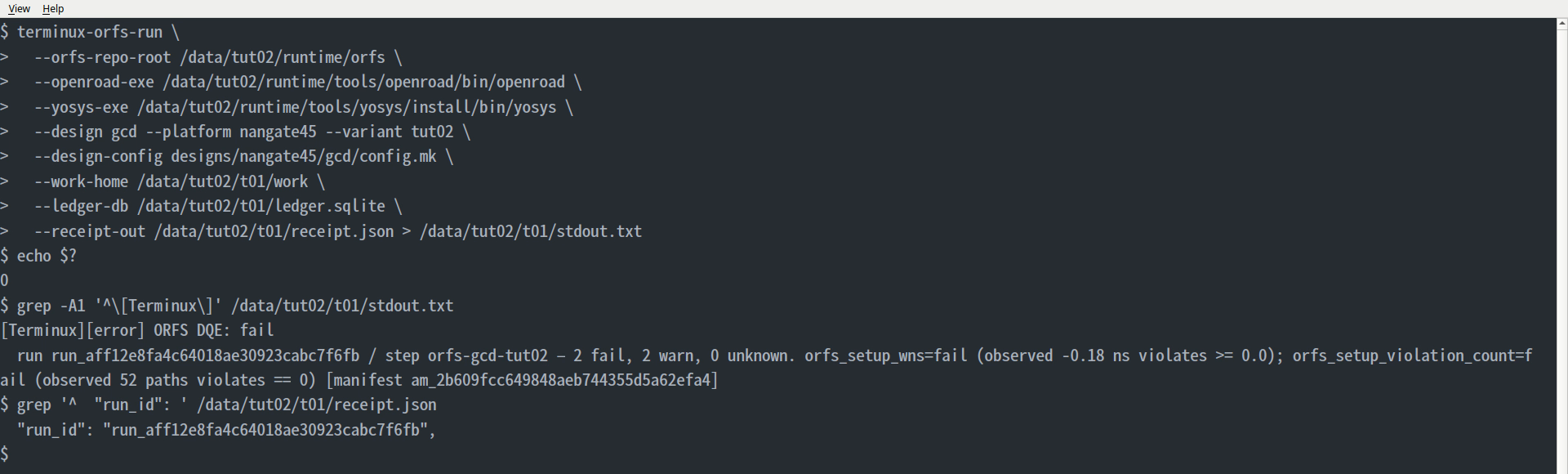
你看到的 代表的意思 echo $?→0Flow 程序已執行完成。 [Terminux][error] ORFS DQE: fail**設計品質檢查(DQE)**需要處理;DQE 整體結果是 FAIL。 Viewer:失敗 2、警告 2 就是 AI 所說的 2 個 ERROR與 2 個WARNING那 4 列。Viewer 與終端機摘要寫 fail,AI 引用的是 DQE 等級ERROR。-0.18 ns(Viewer、終端機摘要、AI)orfs_setup_wns的 DQE 數值,四捨五入到小數 2 位。-0.1806(Report)Report 印出的 finish critical path slack精確數值。AI 不會讀 Report。它是透過唯讀的 Evidence Tool 讀這次 Run 的證據摘要(步驟 15),所以 timing 數值要由你在 Viewer 與 Report 上自己核對。
步驟 13:Exit code、DQE 摘要、Run ID
-
目的: 問 AI 之前,先自己確認 Flow 是否完成、品質檢查的結果,以及這是哪一次 Run。
-
在哪裡與前置條件: 同一個 Terminux 視窗,緊接在步驟 12 之後。
echo $?必須是 Run 結束後輸入的第一個命令。 -
錄影中實際輸入的操作:
echo $?
grep -A1 '^\[Terminux\]' /data/tut02/t01/stdout.txt
grep '^  "run_id": ' /data/tut02/t01/receipt.json
影片中實際輸入的命令。
/data/tut02/…是本片的示範環境路徑,請換成你自己的 ORFS/工具安裝路徑。 -
在你的機器上:
echo $?
grep -A1 '^\[Terminux\]' "$TAKE_DIR/stdout.txt"
grep '^  "run_id": ' "$TAKE_DIR/receipt.json"
grep '^  "attempt": ' "$TAKE_DIR/receipt.json"
你的機器上用的範本。最後一行是額外加的,影片中沒有輸入。
-
可觀察結果(錄影):
0 [Terminux][error] ORFS DQE: fail run run_aff12e8fa4c64018ae30923cabc7f6fb / step orfs-gcd-tut02 — 2 fail, 2 warn, 0 unknown. orfs_setup_wns=fail (observed -0.18 ns violates >= 0.0); orfs_setup_violation_count=fail (observed 52 paths violates == 0) [manifest am_2b609fcc649848aeb744355d5a62efa4] "run_id": "run_aff12e8fa4c64018ae30923cabc7f6fb", -
如何核對:
- exit
0與DQE: fail是兩件不同的事(見上方方框)。 - 把 Run ID、attempt,以及摘要行結尾的
am_…manifest ID 記下來,步驟 14、16、18 會用到。 - 這次錄影中沒有出現: 全部檢查都通過時,標題會是
[Terminux][warning] ORFS DQE: pass。這次 Run 是 FAIL,錄影中只看得到error … fail。
- exit
-
這些識別資料的來源:
項目 來源 Receipt 你用 --receipt-out指定的檔案。CLI 不會印出這個路徑。Run ID receipt 最上層的 "run_id";DQE 摘要那一行也有。Attempt receipt 最上層的 "attempt"(這裡是1)。步驟 14 的RUN_BOUND也會顯示。錄影中由管理者在鏡頭外核對。 -
沒看到時:
grep -A1沒有印出任何內容,表示這次 Run 沒有產生 DQE 通知,請照實記錄。- 沒有 receipt,表示 Run 沒有完成,請回到步驟 12。
-
影片: S05 在 04:04.6[04:07.6];約 04:28.6[04:31.6]三個輸出都已出現。Tutorial Note 在 04:23.3[04:26.3]:exit 0=Flow 已執行完成 · DQE: fail=品質檢查需要處理。
S06 · 綁定 Run、問 AI,再到 Viewer 與 Report 核對
同一次 Run · 新的 Session(轉場卡在 04:30.6[04:33.6])。影片中的步驟 14、15、19 來自一個新的 Terminux session,重新綁定同一次 Run。你跟著做時,請留在同一個視窗。
步驟 14:綁定 Run
- 目的: 告訴 Terminux 你接下來問的是哪一次 Run。
- 在哪裡與前置條件: 同一個 Terminux 視窗。你需要 receipt 的完整絕對路徑。
- 錄影中實際輸入的操作:
影片中實際輸入的命令(示範環境路徑)。你自己的 Run,先在 Shell 印出路徑:@@/bind-run /data/tut02/t01/receipt.json
你的機器上用的範本。接著:echo "$TAKE_DIR/receipt.json"- 用滑鼠拖曳選取印出的路徑。
- 按 Ctrl+Shift+C 複製。
- 輸入
@@/bind-run(結尾有一個空格)。 - 按 Ctrl+Shift+V 貼上。
- 按 Enter。
- 可觀察結果: Notification Bar 顯示
RUN_BOUND: run_aff12e8fa4c64018ae30923cabc7f6fb attempt 1 is now bound to this session (host_native nangate45/gcd).如果這個視窗已經綁定過這次 Run,會顯示… is already bound to this session. - 如何核對: Run ID 與 attempt 和步驟 13 一致。
- 沒看到時:
- 出現錯誤,通常是路徑不是絕對路徑,或不是步驟 12 產生的 receipt。
- 不要輸入
@@/bind-run $TAKE_DIR/receipt.json。Terminux 會把$TAKE_DIR原封不動送出,通知列會顯示Q: /bind-run $TAKE_DIR/receipt.json。
- 走查: 上面五步的複製貼上已在離線走查中實測:Terminux 收到的貼上命令與手打的逐字相同;
$TAKE_DIR的寫法則原樣送出、沒有展開。 - 綁定需要已啟用 AI,且 Profile 允許綁定 Run。
- 影片: 04:34.1[04:37.1]綁定;約 04:39.3[04:42.3]看得到
RUN_BOUND。


步驟 15:提出 Q3:哪些 DQE 檢查是 WARN 或 FAIL?
-
目的: 請 AI 查詢這次 Run 的證據,列出需要注意的檢查。
-
在哪裡與前置條件: 同一個視窗,步驟 14 之後。你的版本必須會把綁定的 Run 交給 AI(見「需要準備什麼」)。
-
操作:
@@For the Run I just bound, which DQE checks are WARN or FAIL? Show the run evidence and where I can verify it. -
可觀察結果: 回答出現在 Notification Bar。通知列一開始只顯示開頭幾行,請用步驟 10 的方法讀完整個回答;影片以摘錄卡呈現。英文逐字摘錄:
DQE checks not OK — 4 of 14 rows. Two are WARNING-level and two are ERROR-level. Note: this package reports
ERRORrather than a literalFAILstatus, so nothing was tagged "FAIL" verbatim.重點翻譯:未通過的 DQE 檢查:14 列中有 4 列。其中兩項是 WARNING、兩項是 ERROR。這個 package 標示的是
ERROR,不是字面上的FAIL。DQE check Value Status orfs_log_warning_markers2 markers WARNING orfs_setup_tns−7.94 ns WARNING orfs_setup_violation_count52 paths ERROR orfs_setup_wns−0.18 ns ERROR So the flow completed but setup timing is not clean — negative WNS (−0.18 ns) and TNS (−7.94 ns) across 52 violating paths.
重點翻譯:Flow 已完成,但 setup timing 不乾淨:WNS −0.18 ns、TNS −7.94 ns,共 52 條違規路徑。
No report items were returned, so I cannot show you the underlying timing-report artifacts — only the DQE summary rows above.
重點翻譯:工具沒有回傳報告項目,所以只能提供上面的 DQE 摘要,無法顯示底層的 timing 報告。
-
如何核對: AI 是用唯讀的 Evidence Tool 讀這次 Run 的 DQE 摘要,沒有看到 Report。步驟 16–18 在 Viewer 與 Report 上核對同樣的數字。
-
沒看到時: 如果 AI 說它沒有綁定 Run 的 Run ID,表示你的版本不會把綁定的 Run 交給 AI。較早的 build 就是這樣,這也是影片中 S06–S07 改在新的 session、使用更新後 build 的原因。
-
影片: 約 04:48.8[04:51.8]Q3 輸入完成;04:58.0[05:01.0]回答出現;摘錄卡 05:02.6[05:05.6]。卡片的 Tutorial Note:接下來,我們先用 DQE Viewer 查看,再到 Report 核對結果。
-
截圖:
guide_frames/G18_s06_q3_typed.png、guide_frames/G19_s06_q3_answer_bar.png。
步驟 16:打開 DQE Viewer
- 目的: 「Terminux 也附了一個小工具,叫做 DQE Viewer,可以用來查看 Design Quality,也就是設計品質。現在打開它,看看哪些檢查需要注意,再回到 Report 核對 timing 數值。」
- 在哪裡與前置條件: 同一個視窗;DQE Viewer 隨 Terminux 一起安裝(見「需要準備什麼」)。
- 操作:
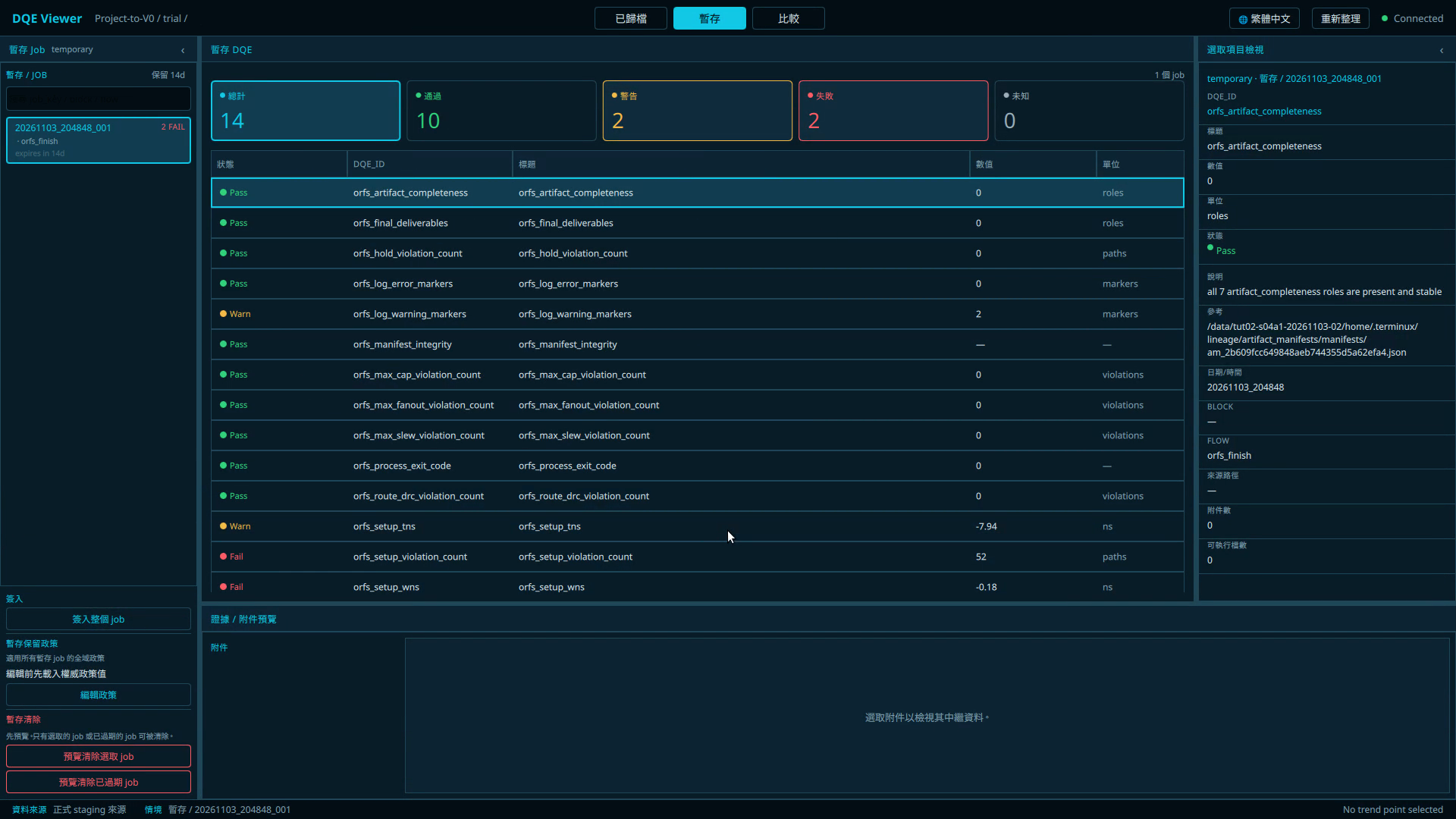
@@open DQE Viewer - 可觀察結果:
- Notification Bar 短暫確認請求,錄影中顯示
已將 DQE Viewer 啟動請求交給 client。。 - 接著 DQE Viewer 視窗開在「暫存」分頁,有一個 job
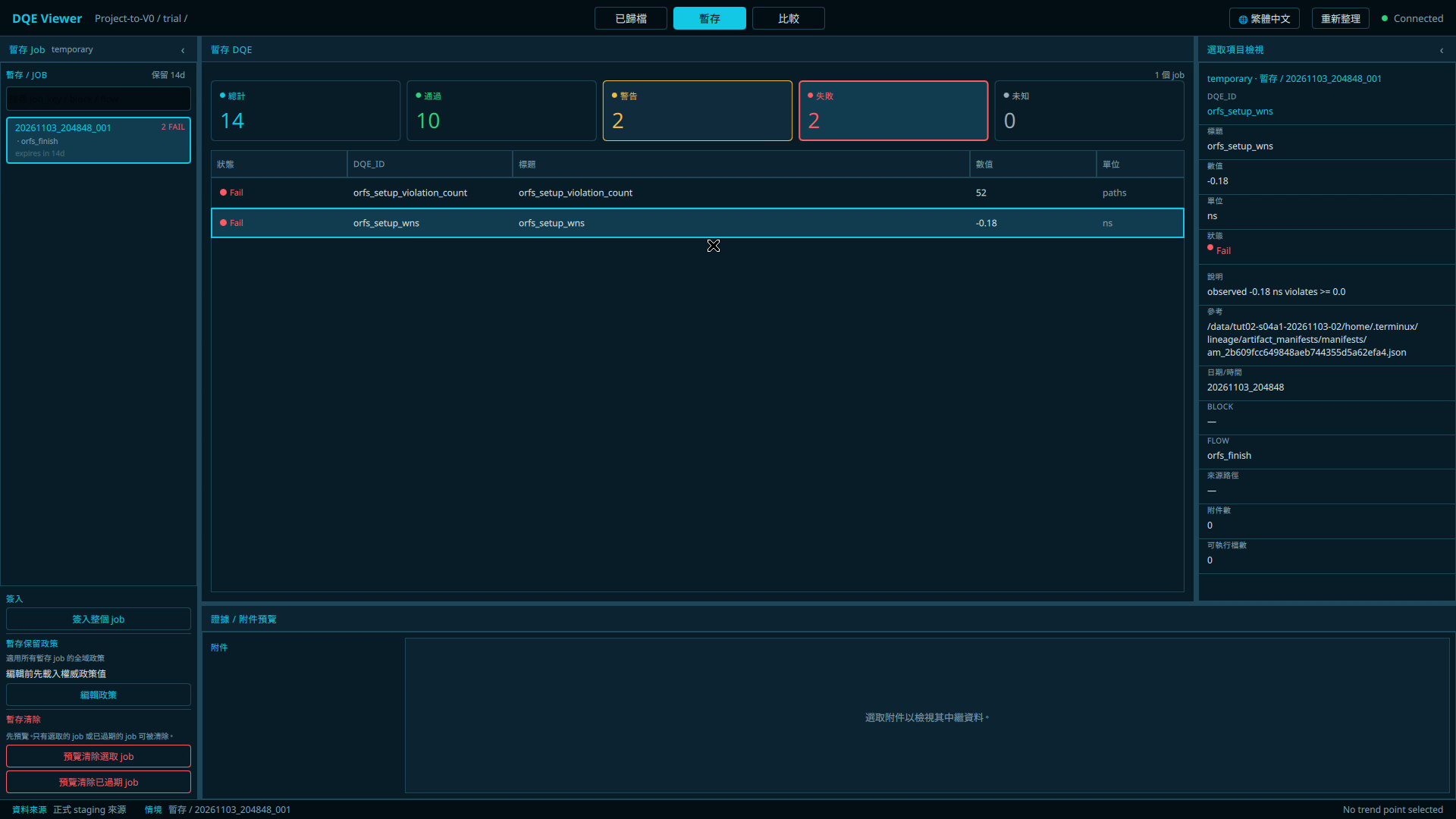
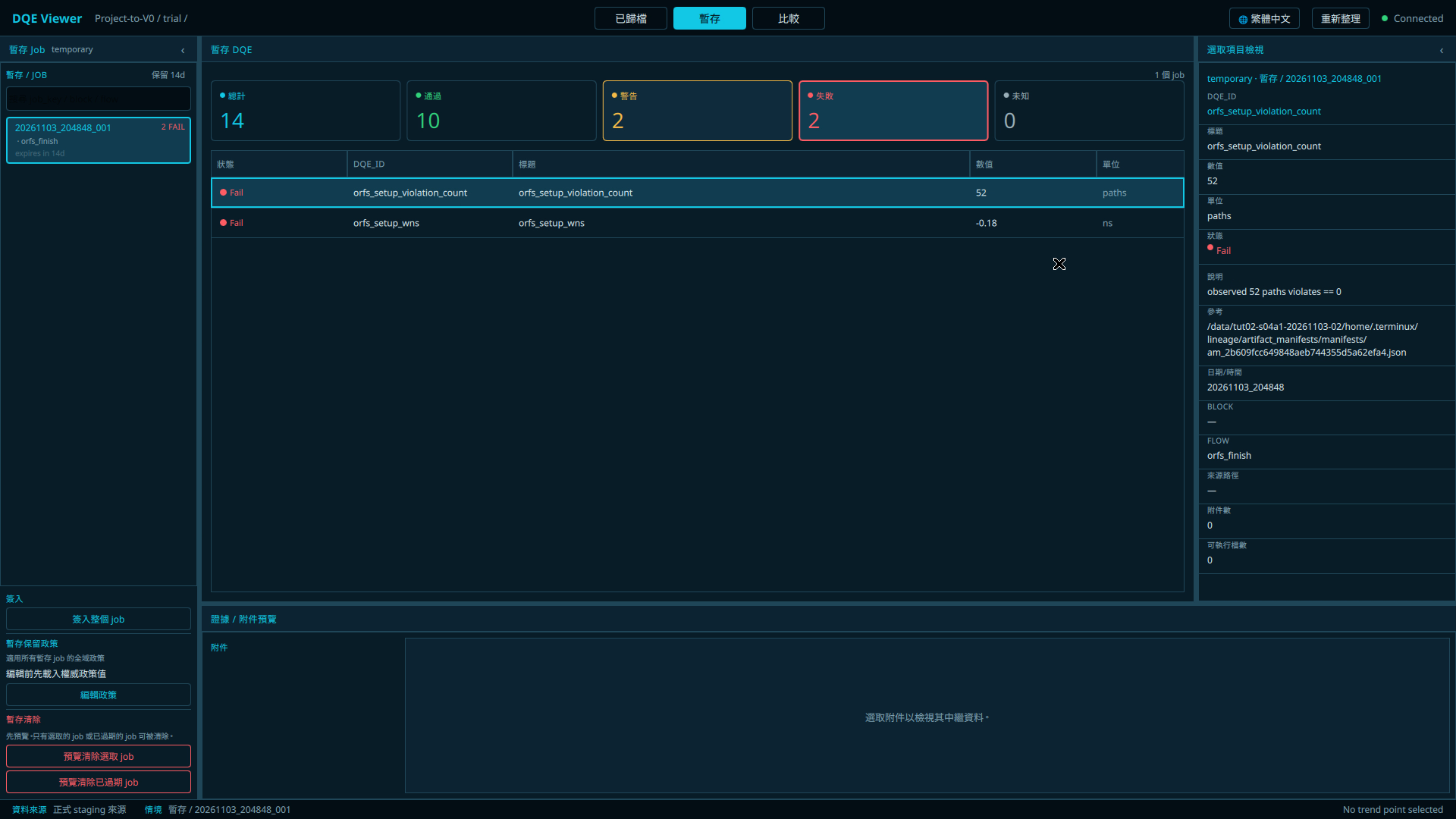
20261103_204848_001(orfs_finish,2 FAIL)。 - 摘要卡:總計 14 · 通過 10 · 警告 2 · 失敗 2 · 未知 0。
- Notification Bar 短暫確認請求,錄影中顯示
- 沒看到時:
- 沒有出現視窗: 多半是 Viewer 沒有隨 Terminux 一起安裝,請詢問管理者。
@@請求被拒絕: 本教學以你的帳號已啟用 Terminux AI 為前提(見「需要準備什麼」)。
- 說明: 這個命令不會送出 AI 請求;Viewer 只讀取已儲存的 DQE 結果。
- Viewer 語言: 跟隨 Terminux 的語言(在終端機按右鍵 → Language;
guide_frames/G25_language_menu_zh.png)。zh-TW 影片是切換語言、重新打開 Viewer 後的繁體中文介面;EN 影片是 English 介面。 - 影片: 05:18.6[05:21.6]輸入;05:21.1[05:24.1]Viewer 出現。這段來自新的 session。
- 截圖:
guide_frames/G20_viewer_open_typed_en.pngguide_frames/G26_viewer_overview_zh.png- EN:
guide_frames/G21_viewer_overview_en.png
步驟 17:篩選「失敗」,檢視兩項檢查
- 目的: 找出失敗的檢查,並看每一項失敗的原因。
- 在哪裡與前置條件: 步驟 16 打開的 DQE Viewer。
- 操作:
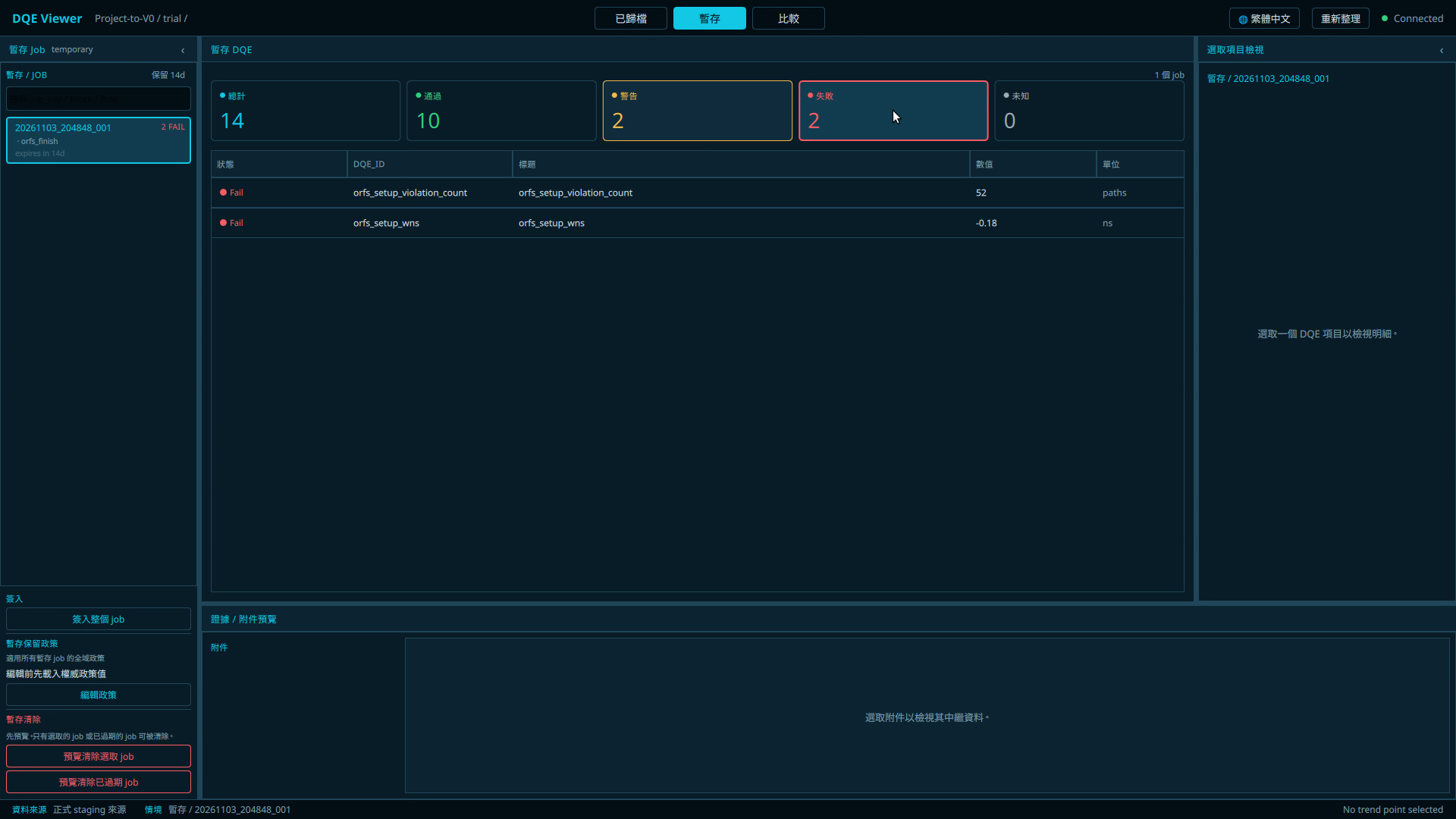
- 點「失敗」摘要卡。
- 點
orfs_setup_wns這一列。 - 點
orfs_setup_violation_count這一列。
- 可觀察結果:
- 1 之後:表格只剩
orfs_setup_violation_count(52,paths)與orfs_setup_wns(-0.18,ns),狀態都是 Fail。 - 2 之後:右側「選取項目檢視」顯示數值
-0.18、單位ns、狀態 Fail、說明observed -0.18 ns violates >= 0.0。 - 3 之後:顯示數值
52、單位paths、說明observed 52 paths violates == 0。
- 1 之後:表格只剩
- 如何核對:
- 這就是步驟 15 中 AI 回報為
ERROR的兩項;Viewer 以 Fail 標示。 - 兩個警告列(篩選前看得到)是
orfs_setup_tns(-7.94 ns)與orfs_log_warning_markers(2 markers)。
- 這就是步驟 15 中 AI 回報為
- 沒看到時: 「失敗」卡是 0,表示這個 job 沒有失敗的檢查;請照實記錄,不要硬找這兩列。
- 不要操作: 左側的「簽入」、「暫存保留政策」與「暫存清除」不屬於這個教學;它們會改變或刪除已儲存的 DQE 結果。
- 影片: 05:28.8[05:31.8]「失敗」篩選;05:34.6[05:37.6]
orfs_setup_wns;05:45.3[05:48.3]orfs_setup_violation_count。 - 截圖:
guide_frames/G27_viewer_fail_filter_zh.pngguide_frames/G28_viewer_wns_inspector_zh.pngguide_frames/G29_viewer_violation_inspector_zh.png- EN:
G22_viewer_fail_filter_en.png、G23_viewer_wns_inspector_en.png、G24_viewer_violation_inspector_en.png
步驟 18:在 Report 上核對 timing
- 目的: 從這次 Run 的 Report 讀出精確的 setup slack。
- 在哪裡與前置條件: 同一個 Terminux 視窗;Run ID 與 attempt 來自步驟 13。
- 錄影中實際輸入的操作:
影片中實際輸入的命令。terminux-orfs-report --receipt /data/tut02/t01/receipt.json --run-id run_aff12e8fa4c64018ae30923cabc7f6fb --attempt 1/data/tut02/…是本片的示範環境路徑,請換成你自己的 ORFS/工具安裝路徑。 - 在你的機器上:
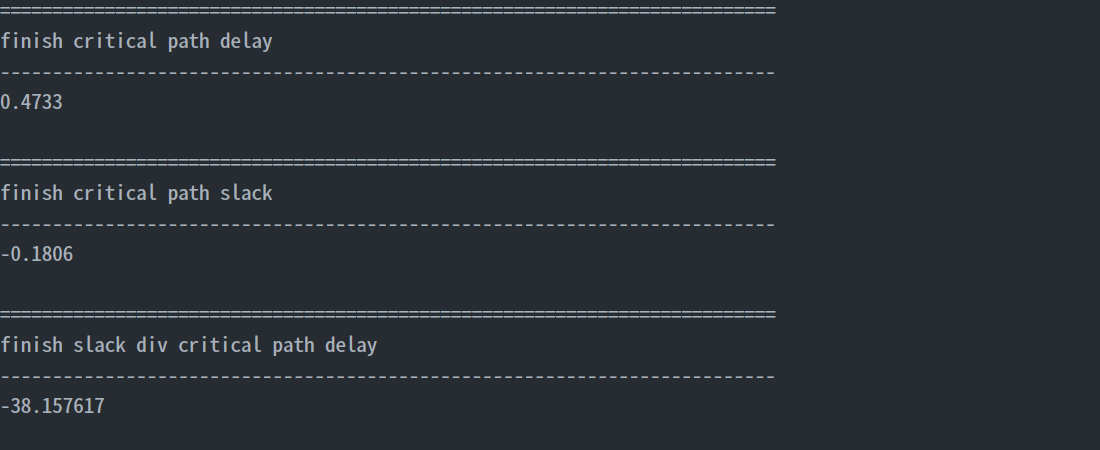
你的機器上用的範本。執行前,請把引號內的兩個值換成你的步驟 13 印出的RUN_ID="run_aff12e8fa4c64018ae30923cabc7f6fb" ATTEMPT="1" echo "Run ID: $RUN_ID attempt: $ATTEMPT" terminux-orfs-report --receipt "$TAKE_DIR/receipt.json" --run-id "$RUN_ID" --attempt "$ATTEMPT"run_id與attempt。上面的值是錄影中的值。引號要保留。 - 可觀察結果:
echo那一行印出你的值;接著 Report 印出finish critical path delay、finish critical path slack等段落。錄影中 slack 的數值是-0.1806。 - 如何核對:
-0.1806與 DQE 的 WNS-0.18 ns(Viewer、AI、終端機摘要;已四捨五入)一致。- Report 的數值寫成
-0.1806,DQE 的數值寫成-0.18 ns;兩者不是同一個數字。
- 沒看到時: 如果
echo印出的仍是錄影中的值,或與步驟 13 不同,先改正再執行 Report。 - 執行前請核對變數指向你的檔案與工作目錄。
- 影片: 05:50.1[05:53.1],以 Note 標出數值:Report 顯示最差 setup slack 為 −0.1806 ns(AI 回報約 −0.18 ns)。 截圖中的輸出約在 06:03.5[06:06.5]。
S07 · 問下一步要檢查什麼
步驟 19:提出 Q4
-
目的: 根據這次 Run 的證據,問 AI 下一步要檢查什麼。
-
在哪裡與前置條件: 已綁定 Run 的視窗(步驟 14)。影片使用這個問法,只問這次已綁定的 Run。
-
操作:
@@Based on the evidence from this run, what should I inspect next, and why? -
可觀察結果: Notification Bar 出現一則很長的回答,請用步驟 10 的方法讀完。英文逐字摘錄:
1. The setup-timing report for step
orfs-gcd-tut02— highest value. This is the only place something is actually wrong with the design result rather than the process. WNS −0.18 ns, TNS −7.94 ns, 52 violating paths.重點翻譯:1. 優先檢查
orfs-gcd-tut02這一步的 setup timing 報告。這是設計結果本身真正有問題的地方,而不是流程問題:WNS −0.18 ns、TNS −7.94 ns、52 條違規路徑。Hold = 0, route DRC = 0, max cap/fanout/slew = 0. Spending time on routing DRC or hold closure this run would be redundant — setup timing is the single open front.
重點翻譯:Hold、route DRC、max cap/fanout/slew 都是 0;這次不必花時間在 DRC 或 hold,setup timing 是唯一待處理的問題。
If this design is heading for sign-off, it's worth confirming whether DQE
ERRORis advisory or gating at this step.重點翻譯:如果這個設計要走向 sign-off,值得先確認 DQE 的
ERROR在這一步是提醒,還是會擋下流程。 -
如何核對:
- Hold、route DRC、max cap/fanout/slew 在 Viewer 中都是 Pass 列(步驟 16,篩選前)。
- AI 的建議是下一步要檢查的方向,不代表 timing 已簽核。
-
沒看到時: 見步驟 15。
-
影片: 場景 06:04.7[06:07.7];約 06:19.9[06:22.9]Q4 輸入完成;06:35.9[06:38.9]回答出現;摘錄卡 06:40.2[06:43.2]。
-
截圖:
guide_frames/G31_s07_q4_typed.png、guide_frames/G32_s07_q4_answer_bar.png。
步驟 20:你完成了什麼
- 影片: 結尾卡在 06:56.2[06:59.2]:
- Flow 已完成 · 品質檢查需要處理
- DQE:2 ERROR · 2 WARNING · WNS −0.18 ns · 52 條 setup 違規
- 下一步:檢查 setup timing 報告
- 回顧:
- 找到輸入(S02–S03)。
- 執行 Flow,並確認是哪一次 Run(S04–S05)。
- 問 AI 這次的證據,再到 Viewer 與 Report 核對(S06)。
- 知道下一步要看什麼(S07)。
- Flow 完成是一個里程碑,品質檢查則告訴我們還有哪些地方要處理。
附錄 · 前置條件狀態
| 前置條件 | 狀態 |
|---|---|
已安裝 Terminux;terminux-launch、terminux-orfs-run、terminux-orfs-report 在 PATH 中 |
Confirm the required tools and Profile configuration before proceeding. |
安裝內容含 DQE Viewer(dqe_viewer 在 terminux 旁)與 Qt Quick runtime |
拍攝用的 QA 套件沒有附 Viewer;後來從同一份 build 補上。 |
| ORFS checkout、OpenROAD、Yosys、可供 GDS finishing 使用的 KLayout | ORFS Flow 必須能使用相容的 KLayout;示範使用 KLayout 0.28.16。 |
| 已啟用 Terminux AI(允許綁定 Run 的具名 Profile) | 由管理者設定。 |
| 會把綁定 Run 交給 AI 的版本 | S06–S07 需要能將綁定 Run 提供給 AI 的版本與 Profile 設定;開始前請確認這項能力。 |
S04–S07 的 session 並不接續 S02–S03 的對話;S06–S07 的 AI 沒有看到 S01–S05。
- 影片與截圖中的
/data/tut02/…與 Viewer 檢視區的「參考」欄位,是錄影的示範環境;你的環境會不同。